
이롭게 현명하게
[VSCODE] postman 사용법 본문

목차
postman이란?
postman 설치
postman 사용방법
postman에서 토큰 등록하는 방법
[Postman이란?]
Postman은 개발자가 만든 API를 테스트하고 테스트 결과를 공유하여 API 개발의 생산성을 높여주는 도구이다.
API 테스트뿐만 아니라 설계, 관리를 할 수 있도록 지원하고 있다.
REST/SOAP/WebSocket 등 다양한 프로토콜 지원과 모의 서버 생성 기능을 제공한다.
<주요 개념>
- 요청(Request) : GET, POST, PUT, DELETE 등 다양한 HTTP 요청을 실행
- 환경(Environment) : API 주소, 토큰 등을 변수로 관리
- Collection : 여러 API 요청을 하나의 프로젝트로 묶어 관리
- Script : 테스트 코드나 pre-request 스크립트 작성
- Mock Server/Monitor : API를 시뮬레이션하거나 주기적으로 모니터링
API 요청 후 응답(Response)에는 JSON 형식의 데이터가 반환된다.
[Postman 설치]
postman은 무료로 사용할 수 있고 설치 방법도 간단하다.
<설치 가능한 종류>
- 웹
- 앱
- vscode
TIP) Sync 기능을 사용하기 위해 로그인을 하여 사용하는 것을 추천한다.
1. 웹에서 사용하기
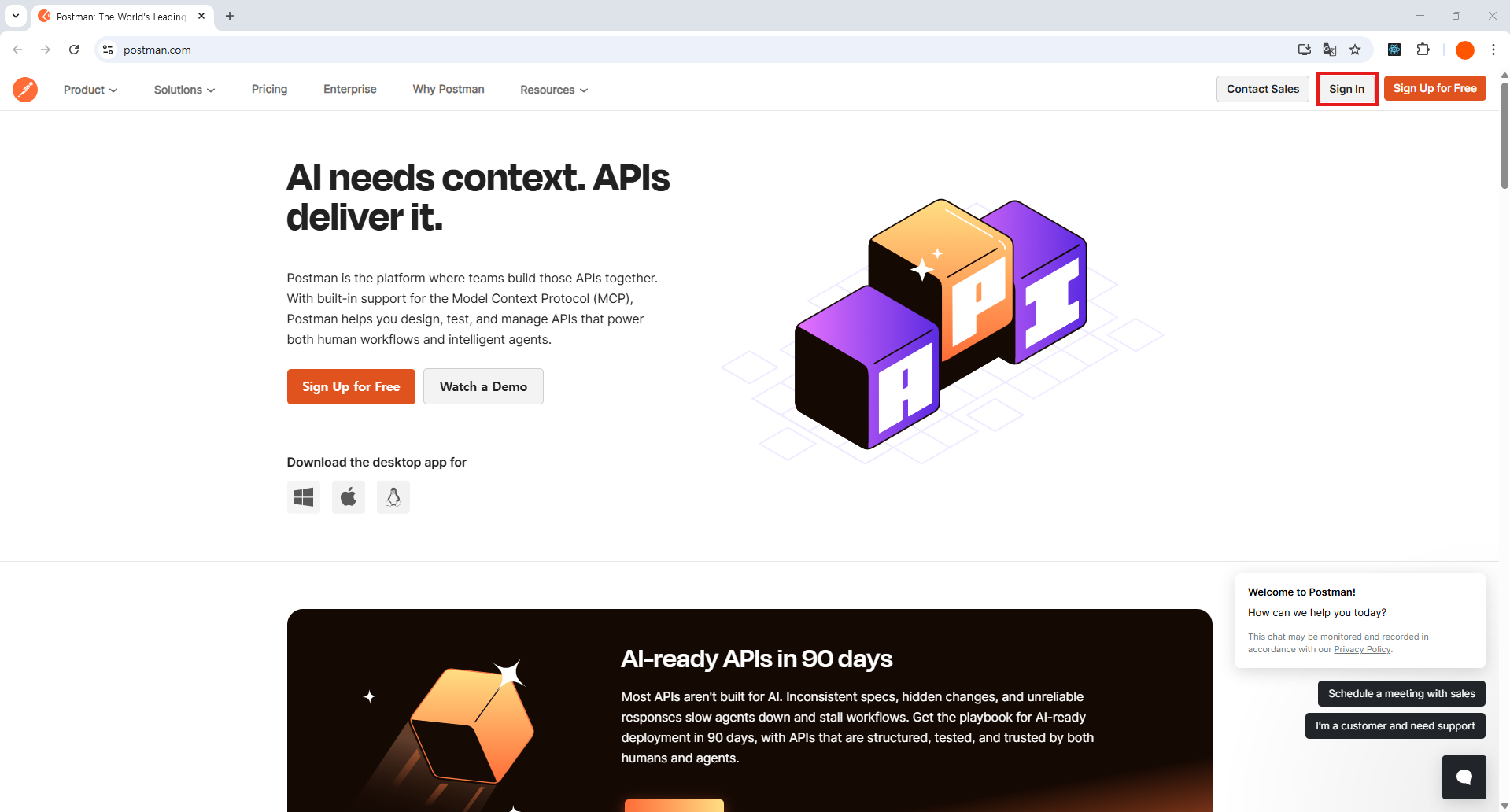
웹에서는 포스트맨 사이트에서 가입을 하고 Sign in으로 계정을 로그인하면 사용 가능하다.
하지만 웹으로 사용하게 되면 보안 이슈로 요청이 실패할 수 있다.
그래서 앱 설치를 추천한다.
https://www.postman.com/ 에서 Sign in을 클릭
Postman: The World's Leading API Platform | Sign Up for Free
Accelerate API development with Postman's all-in-one platform. Streamline collaboration and simplify the API lifecycle for faster, better results. Learn more.
www.postman.com
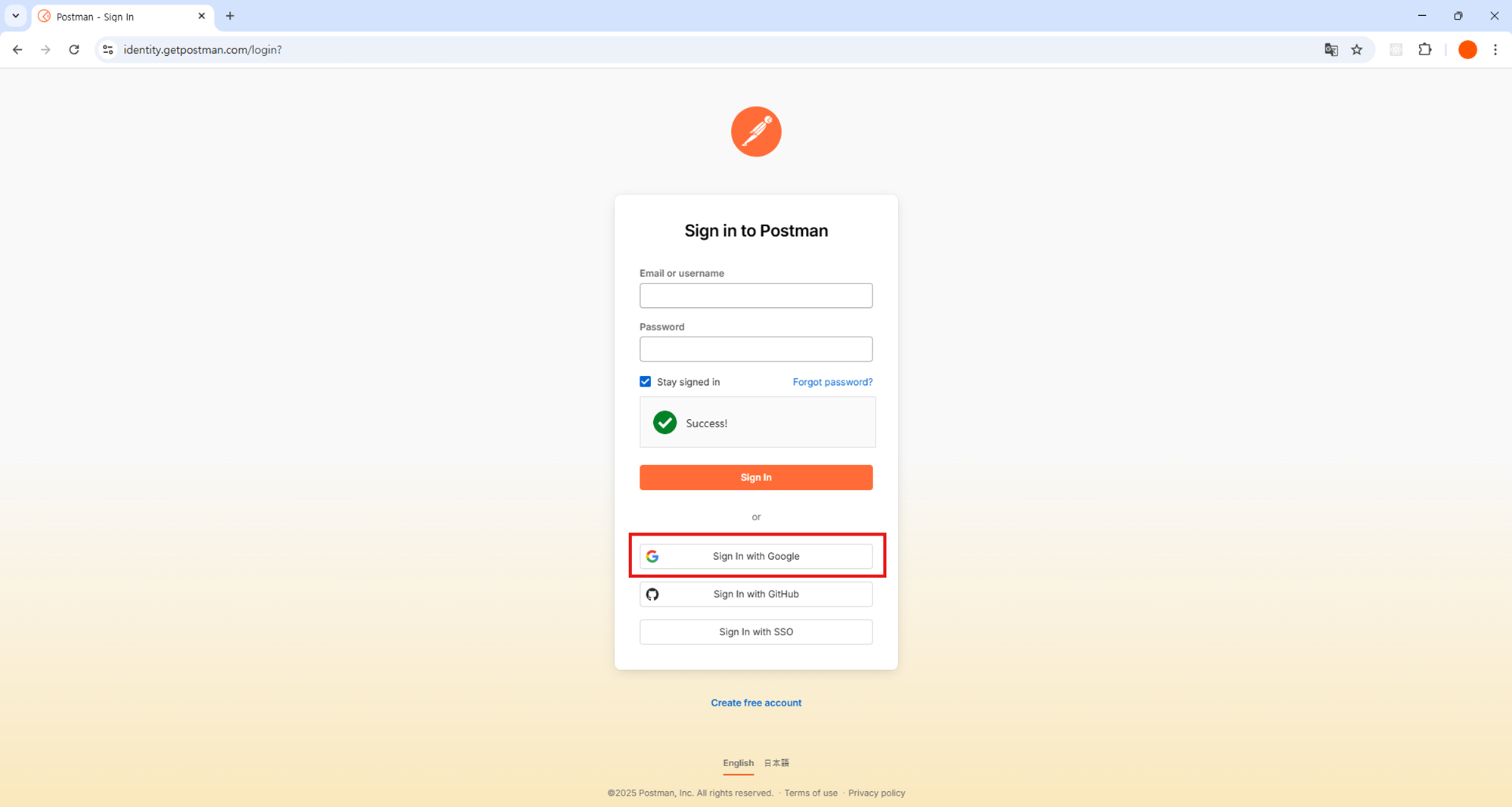
원하는 회원가입 방식을 클릭한다.
저는 구글로 회원가입 했습니다.
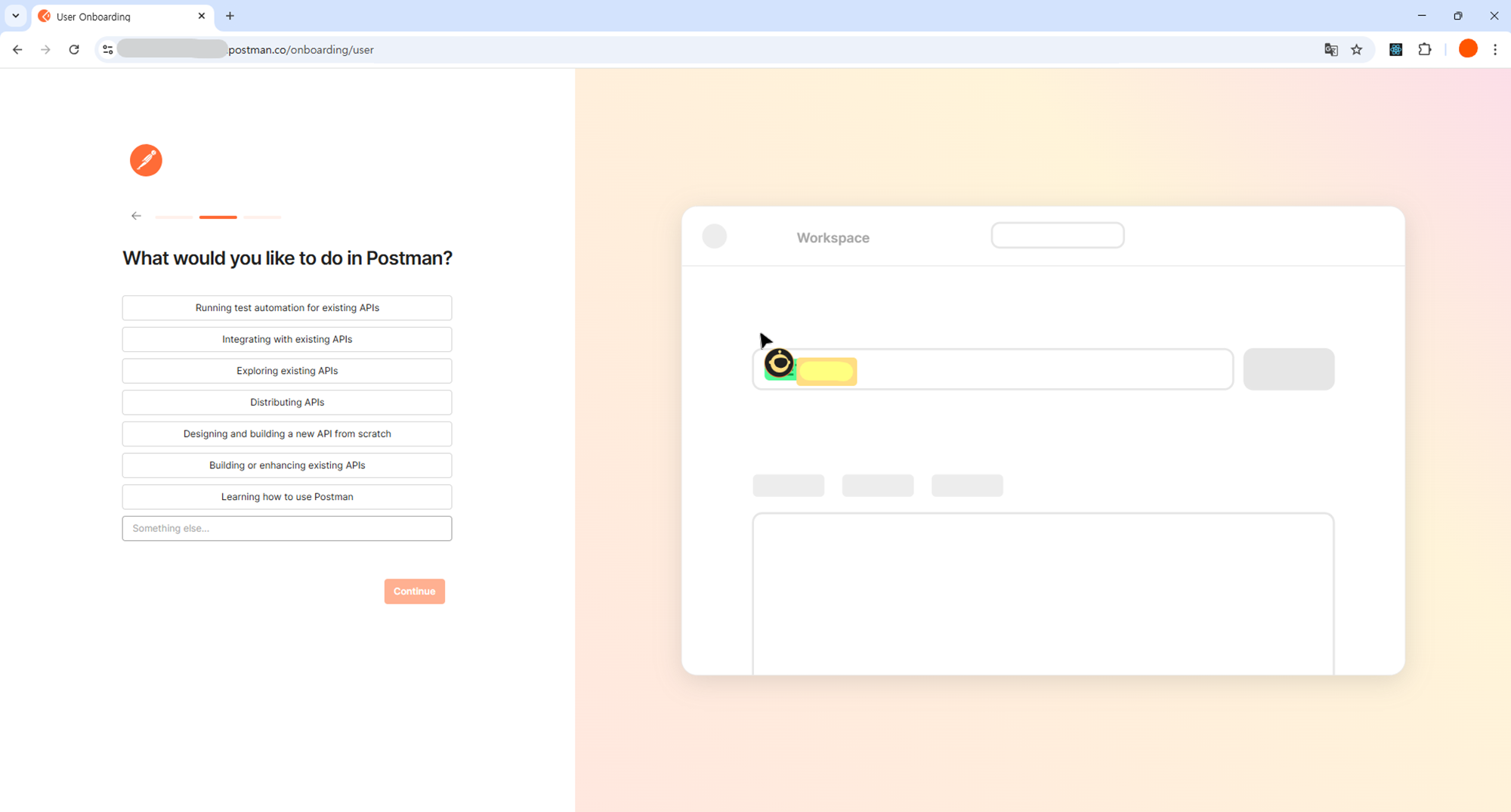
자신의 직업을 선택한 후 Continue 클릭

저는 Run test automation for existing APIs (기존 API에 대한 테스트 자동화 실행)을 클릭하였습니다.
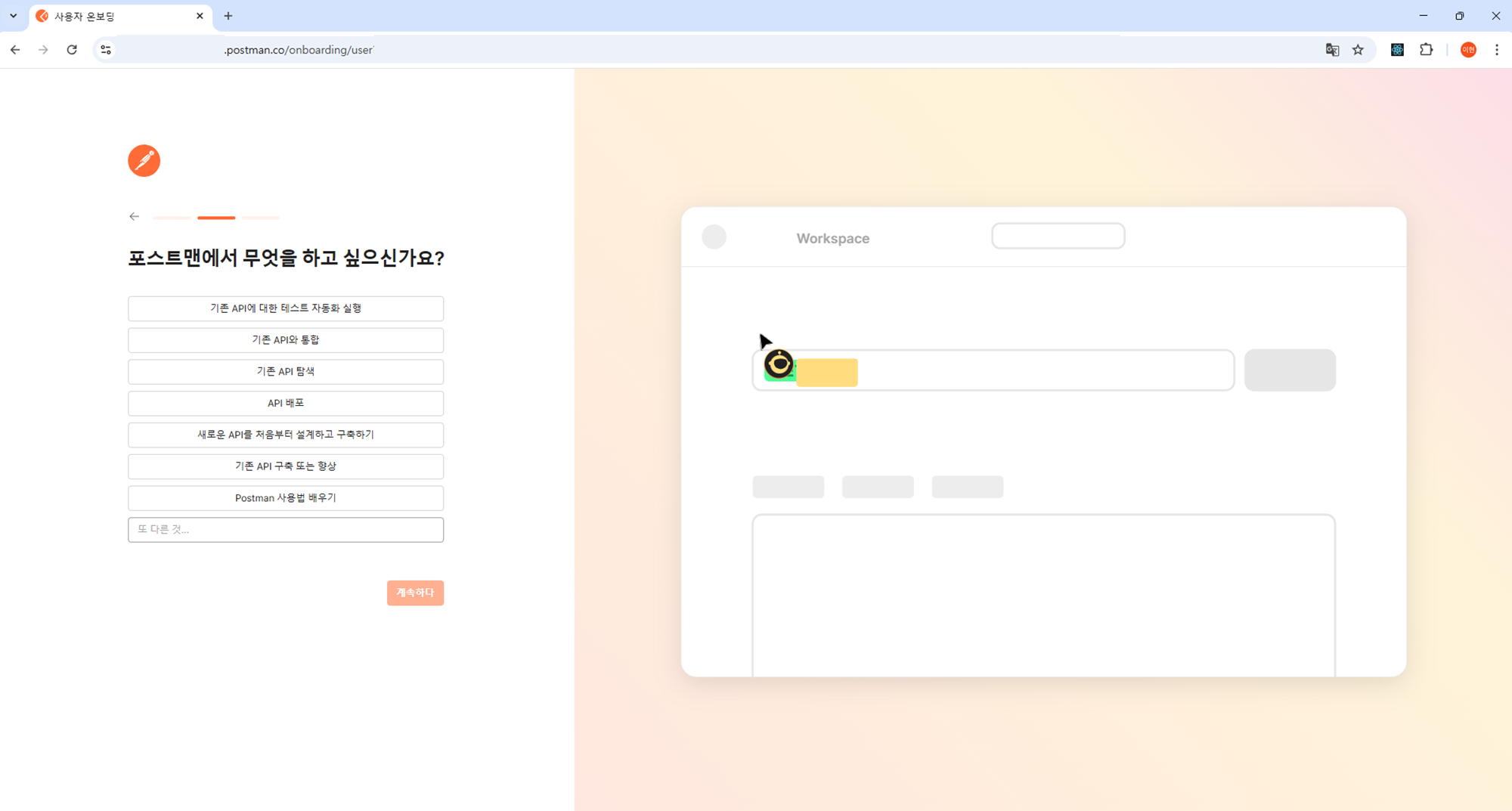
- 기존 API에 대한 테스트 자동화 실행
- 기존 API와 통합
- 기존 API 탐색
- API 배포
- 새로운 API를 처음부터 설계하고 구축하기
- 기존 API 구축 또는 향상
- Postman 사용법 배우기
시작하기 클릭

2. 앱설치
저는 윈도우를 사용하고 있어 윈도우 아이콘을 클릭했습니다.
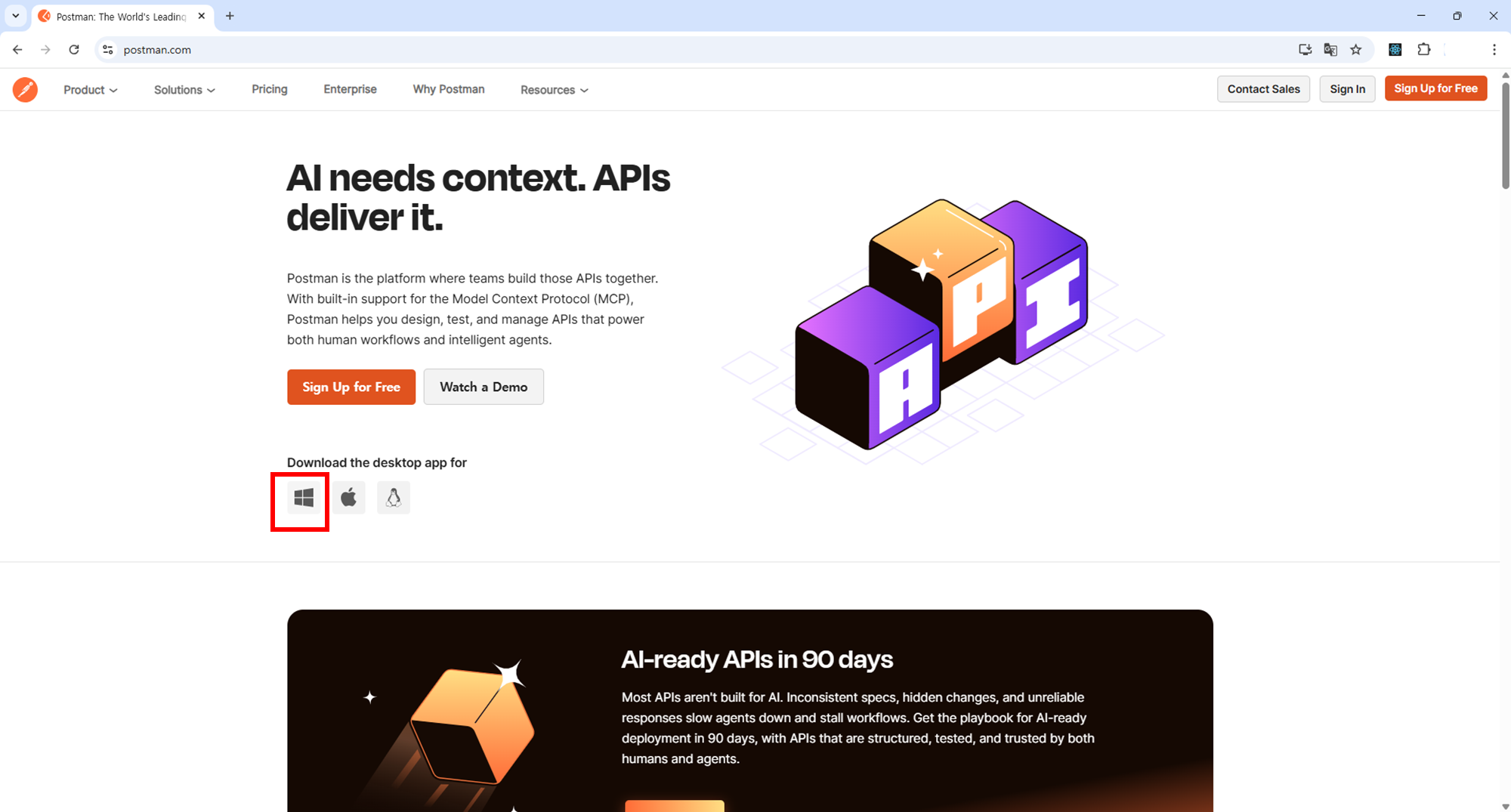
Windows 64-bits를 클릭
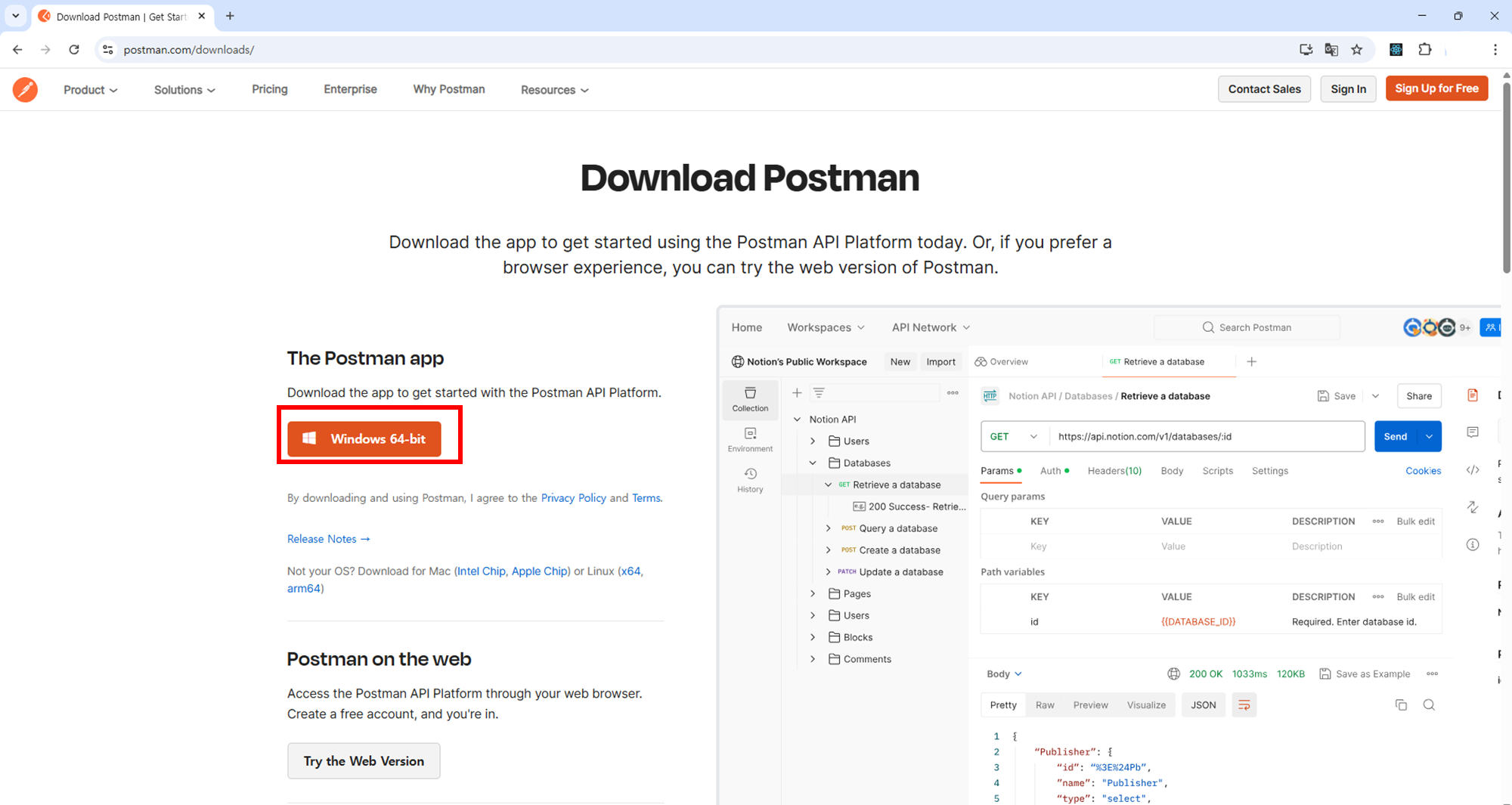
다운로드가 완료되면 설치 파일 실행
설치가 완료되면 바탕 화면에 아이콘이 생긴다.

로그인을 한다.

postman 열기 클릭 후 팝업창이 나오는데 허용하면 된다.

설치 완료

3. VSCODE에서 사용하기
vscode에서 postman을 사용할 수 있다.
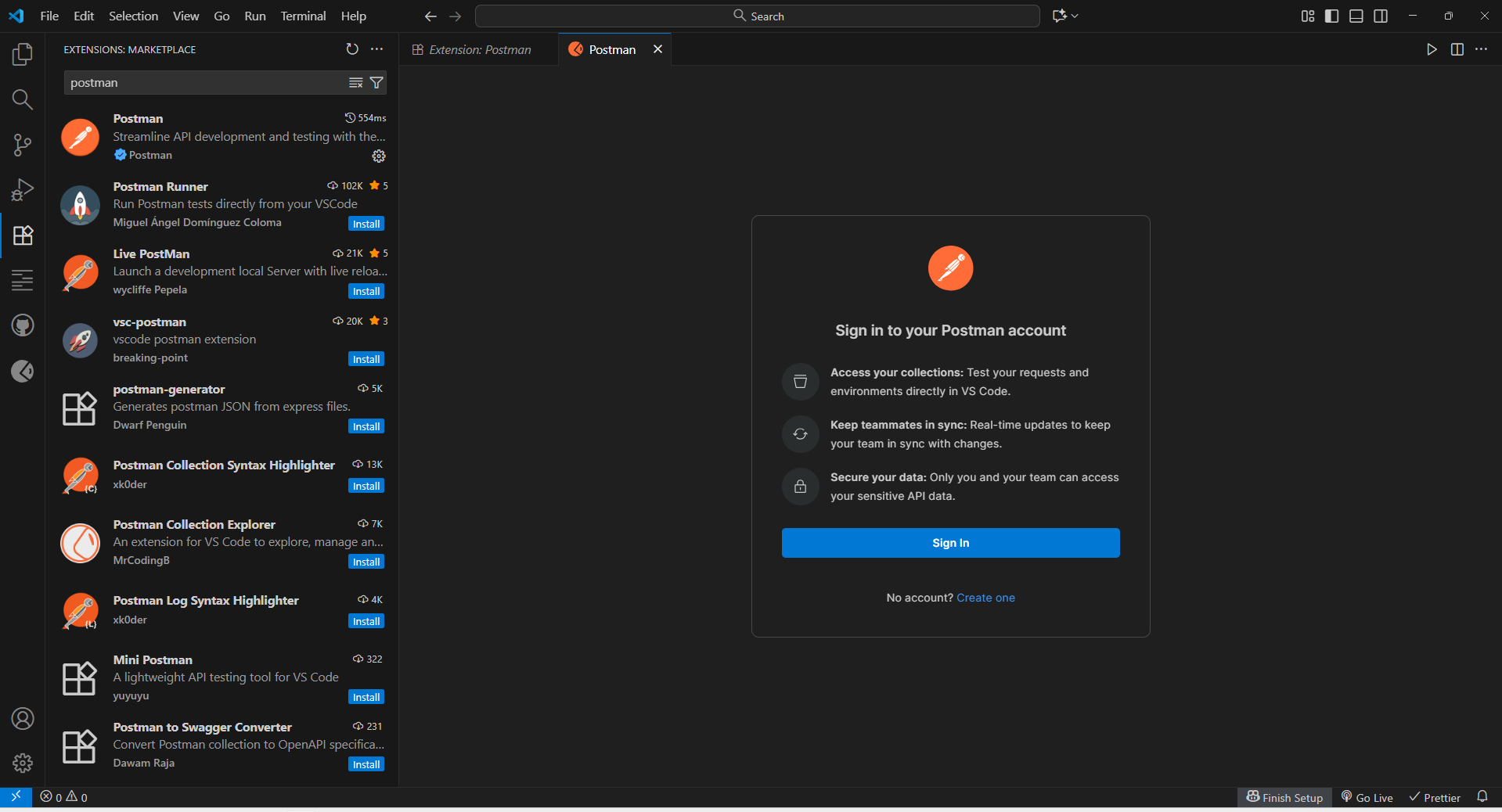
vscode에서 extension 클릭
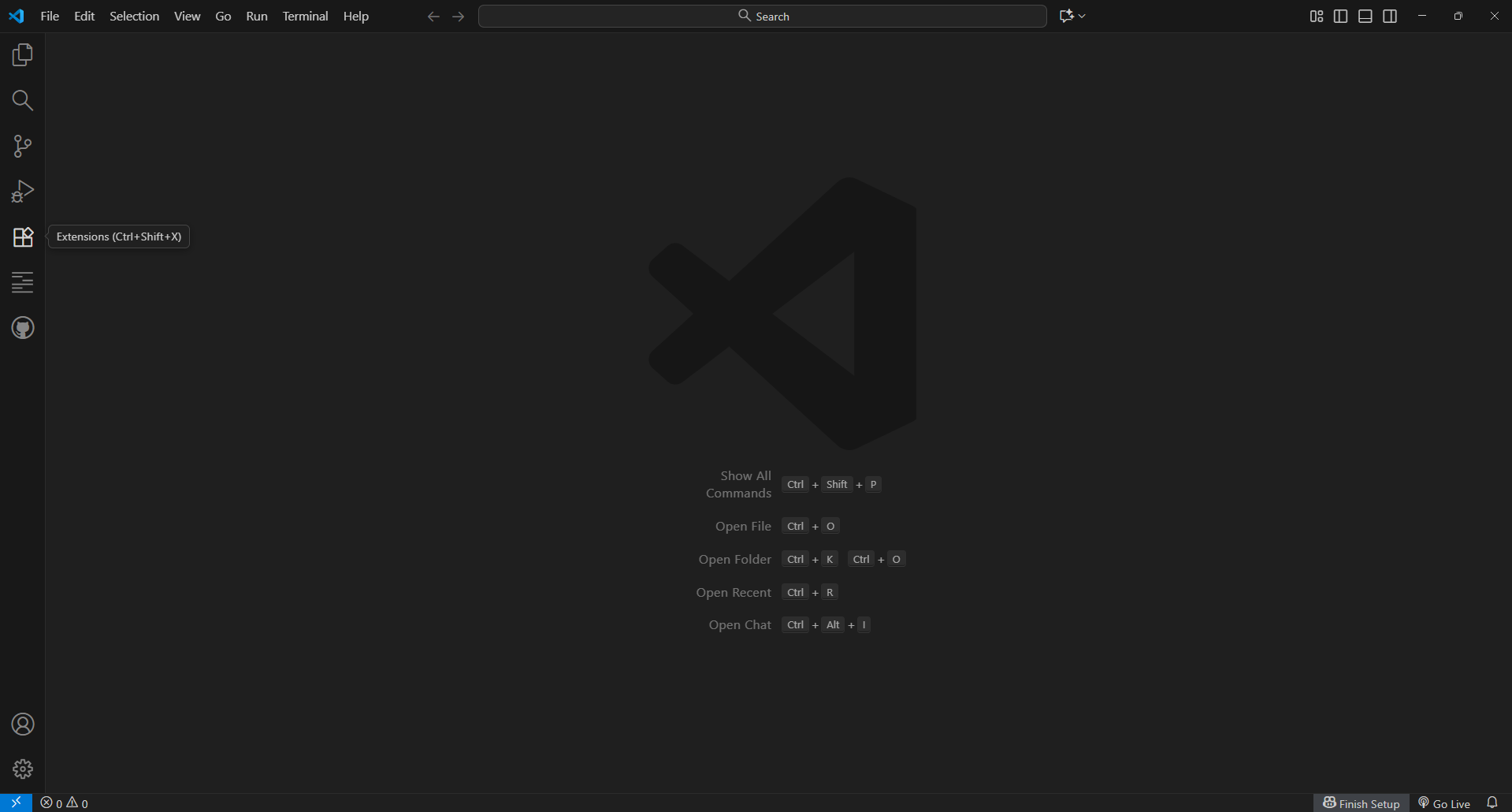
postman 입력
install 클릭
trust 클릭

Sign in 클릭
open클릭
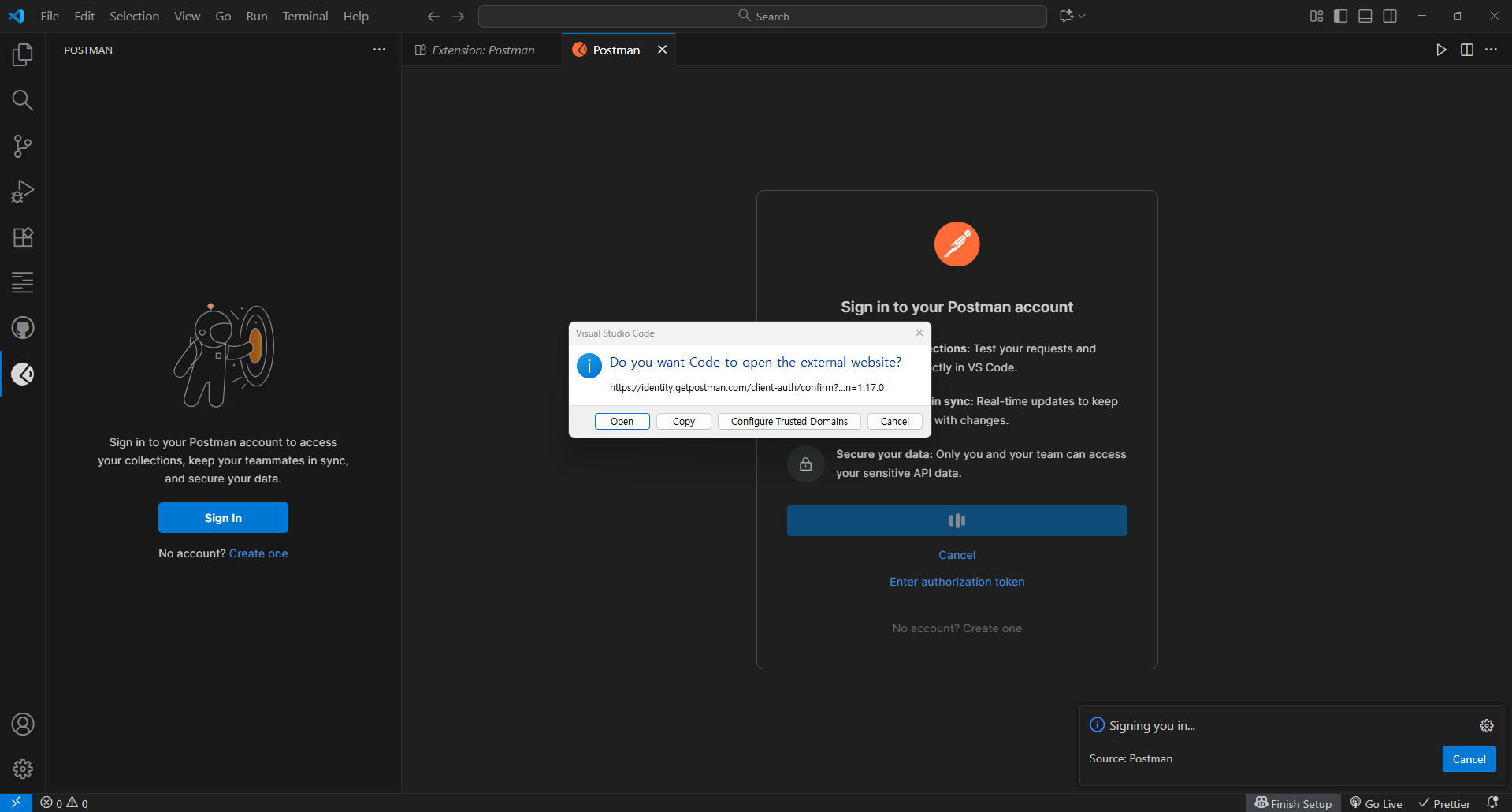
Open 클

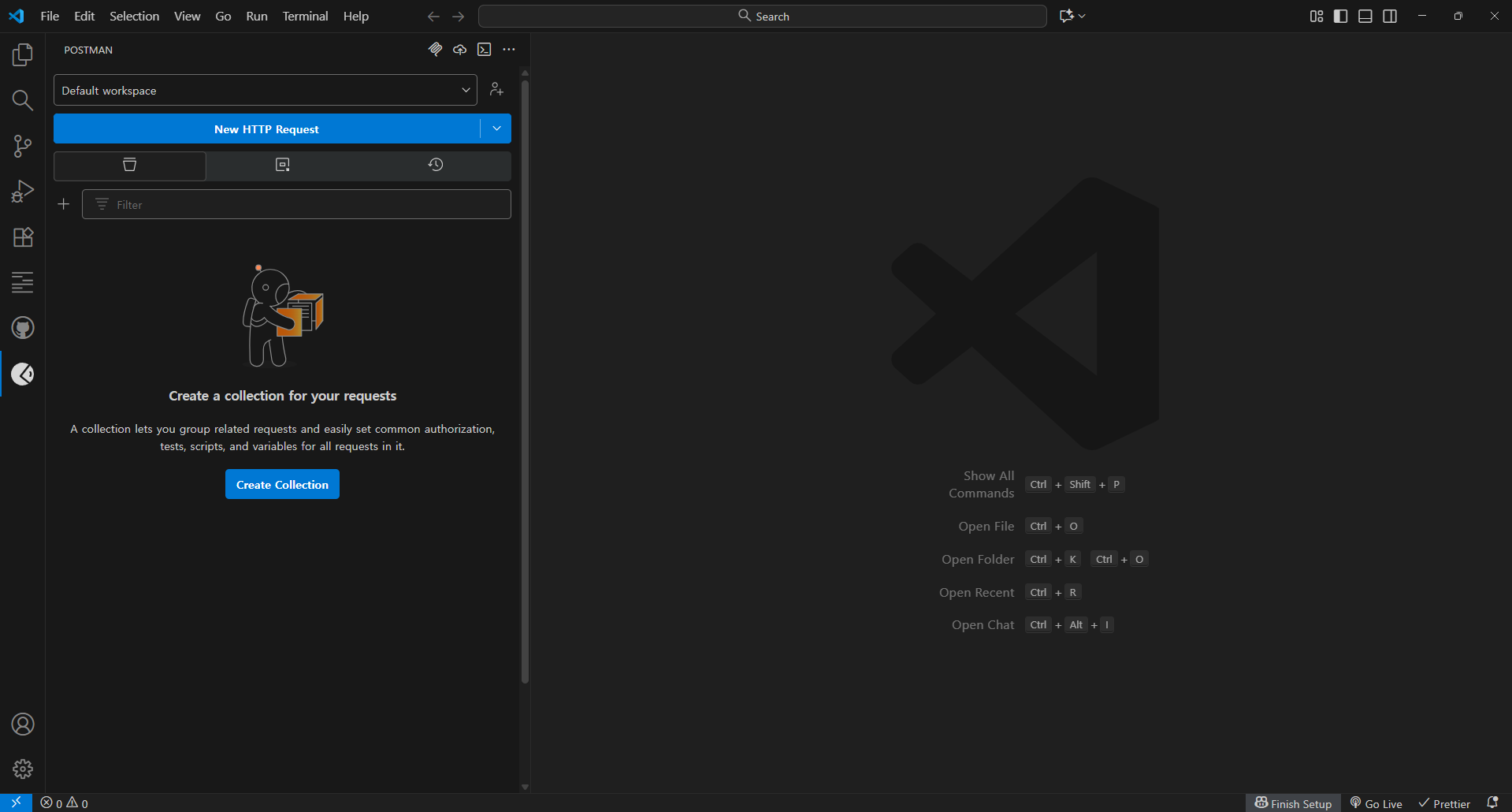
설치 완료
[postman 사용 방법]
vscode postman 기준으로 설명하겠습니다.
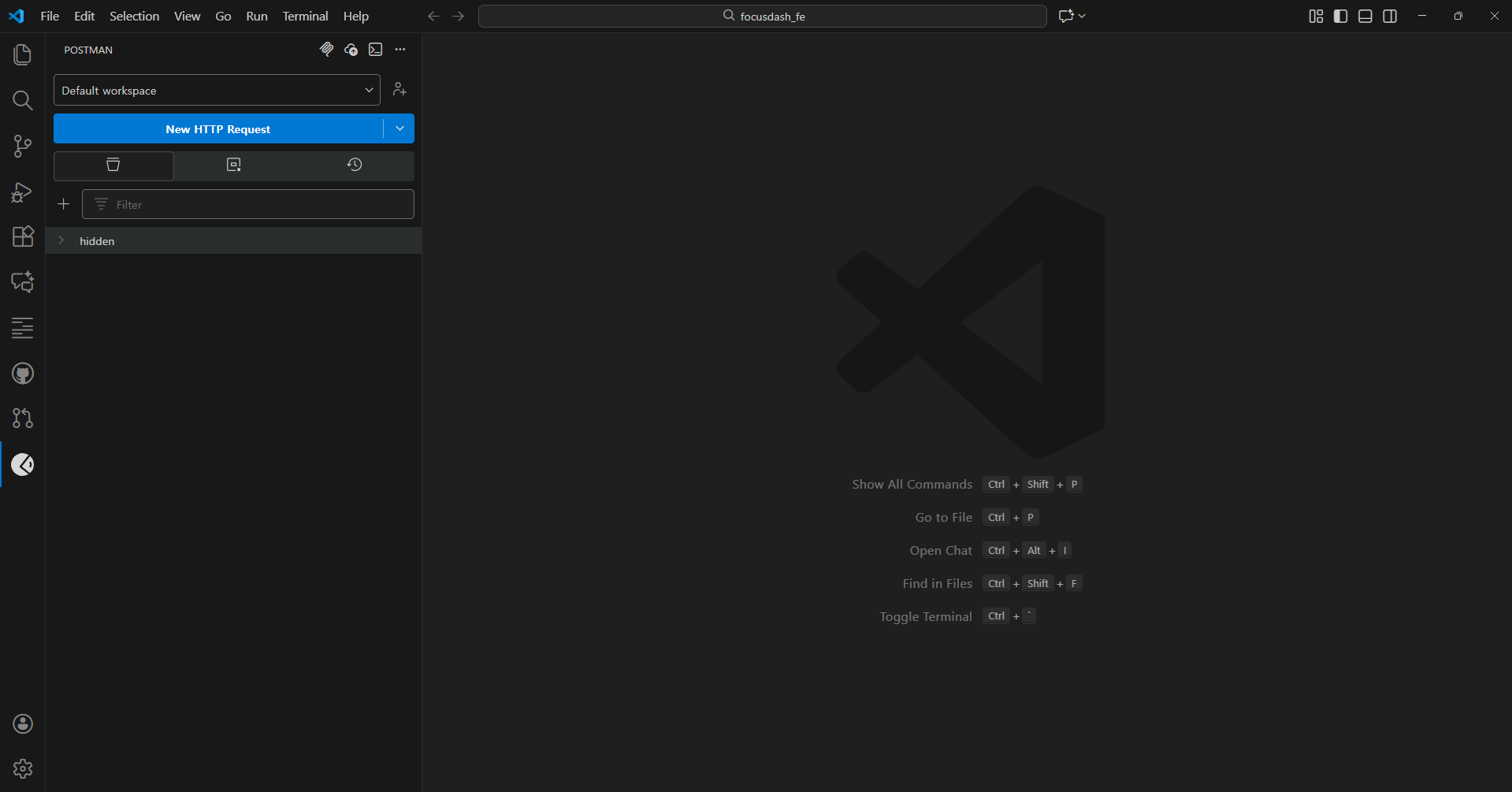
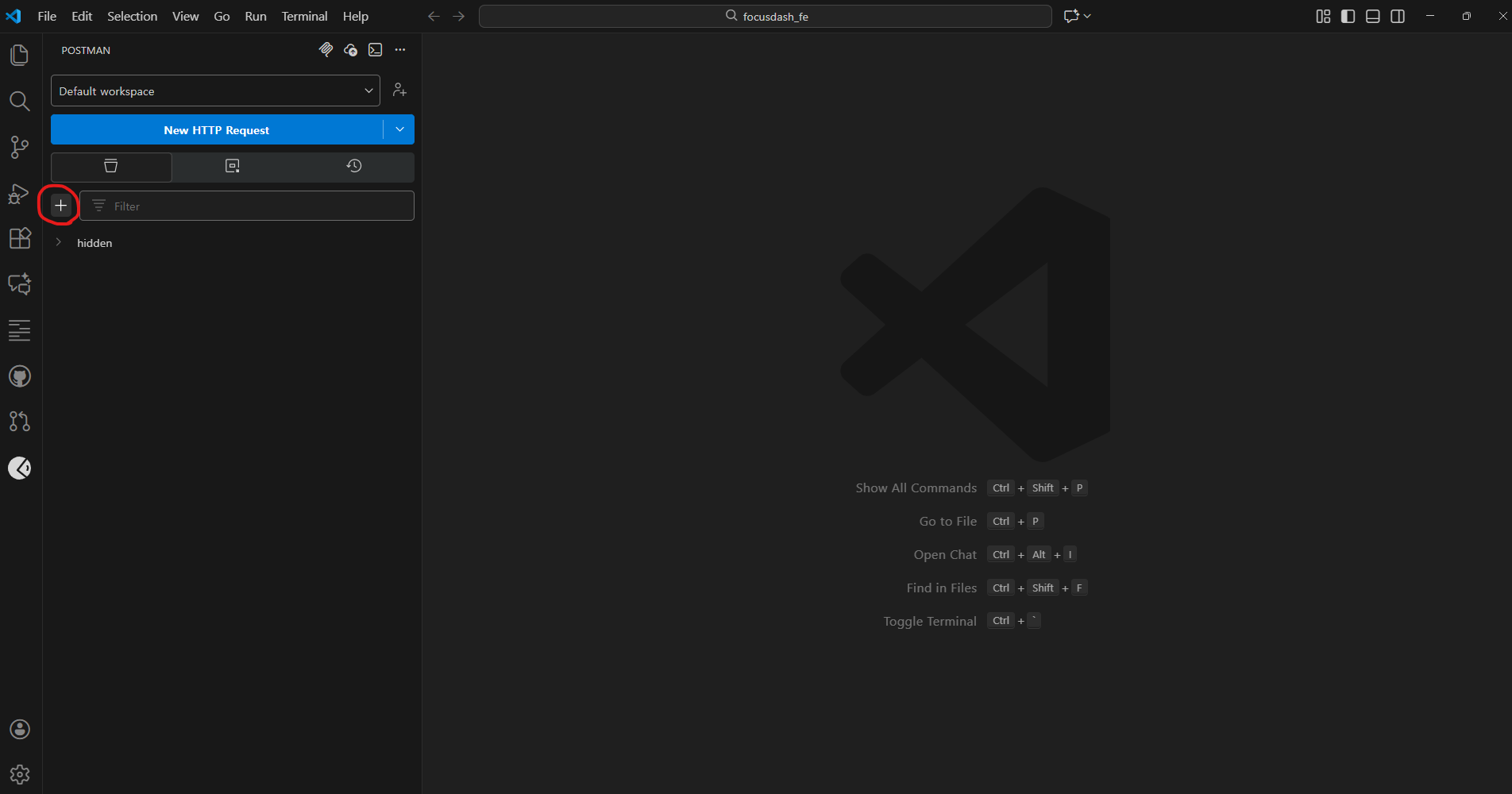
'+' 버튼 클릭
New Collection이 생성되었습니다.
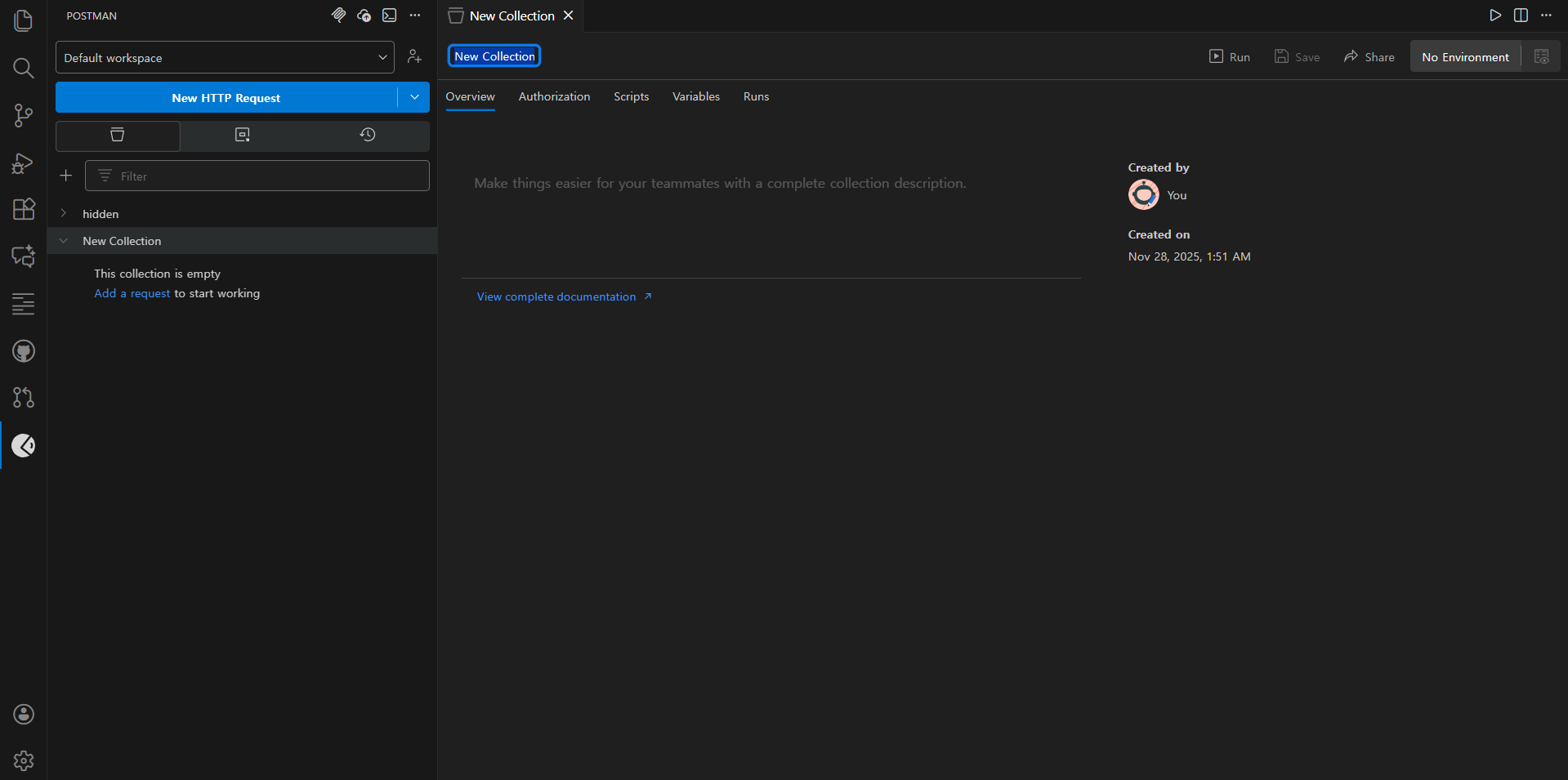
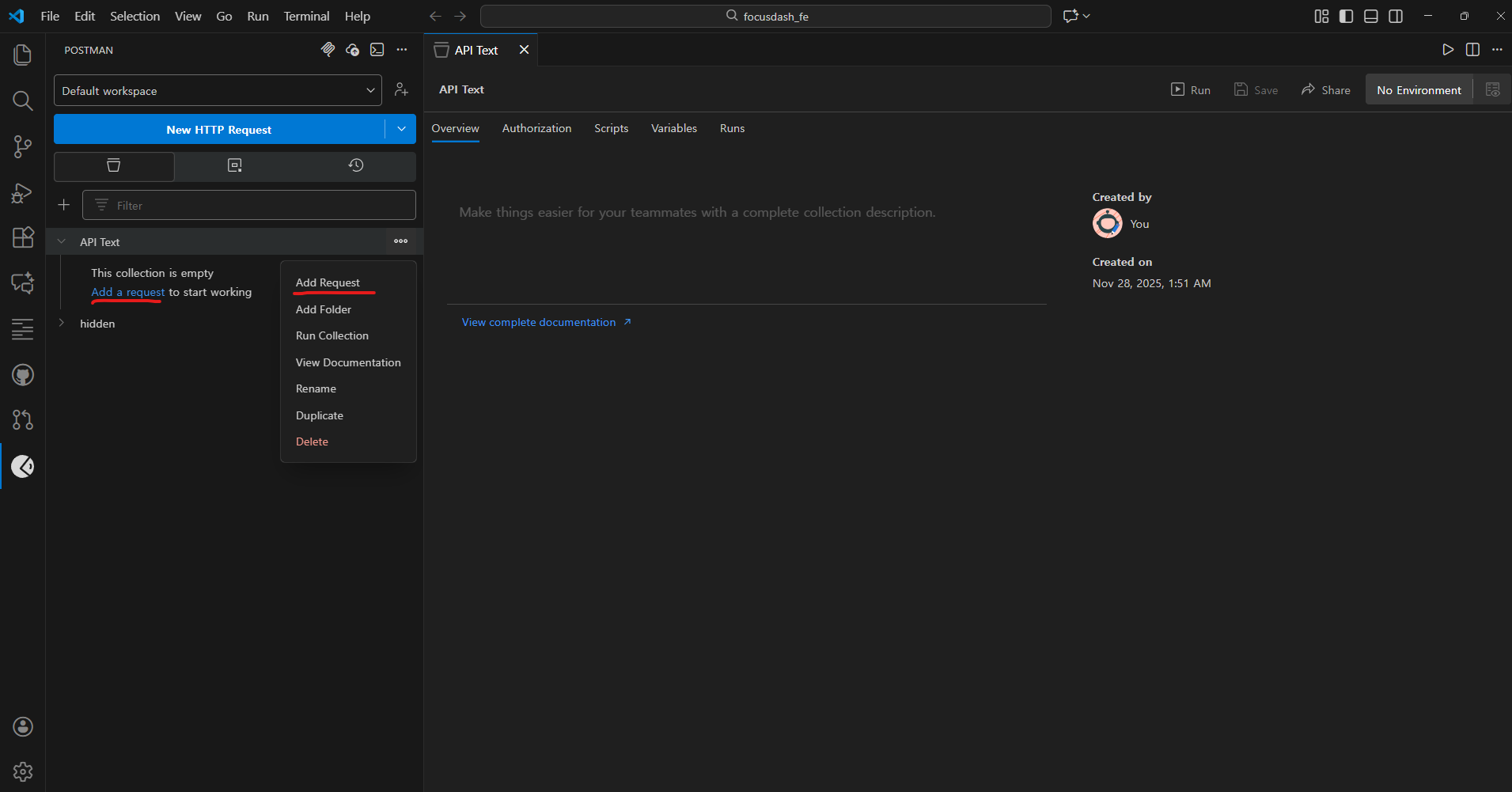
Collection의 이름을 수정할 수 있습니다.

Add Request 클릭
url에 따라 사용할 수 있습니다.
API 테스트를 보여드리기 위해 https://jsonplaceholder.typicode.com/ 로 테스트 해보겠습니다.
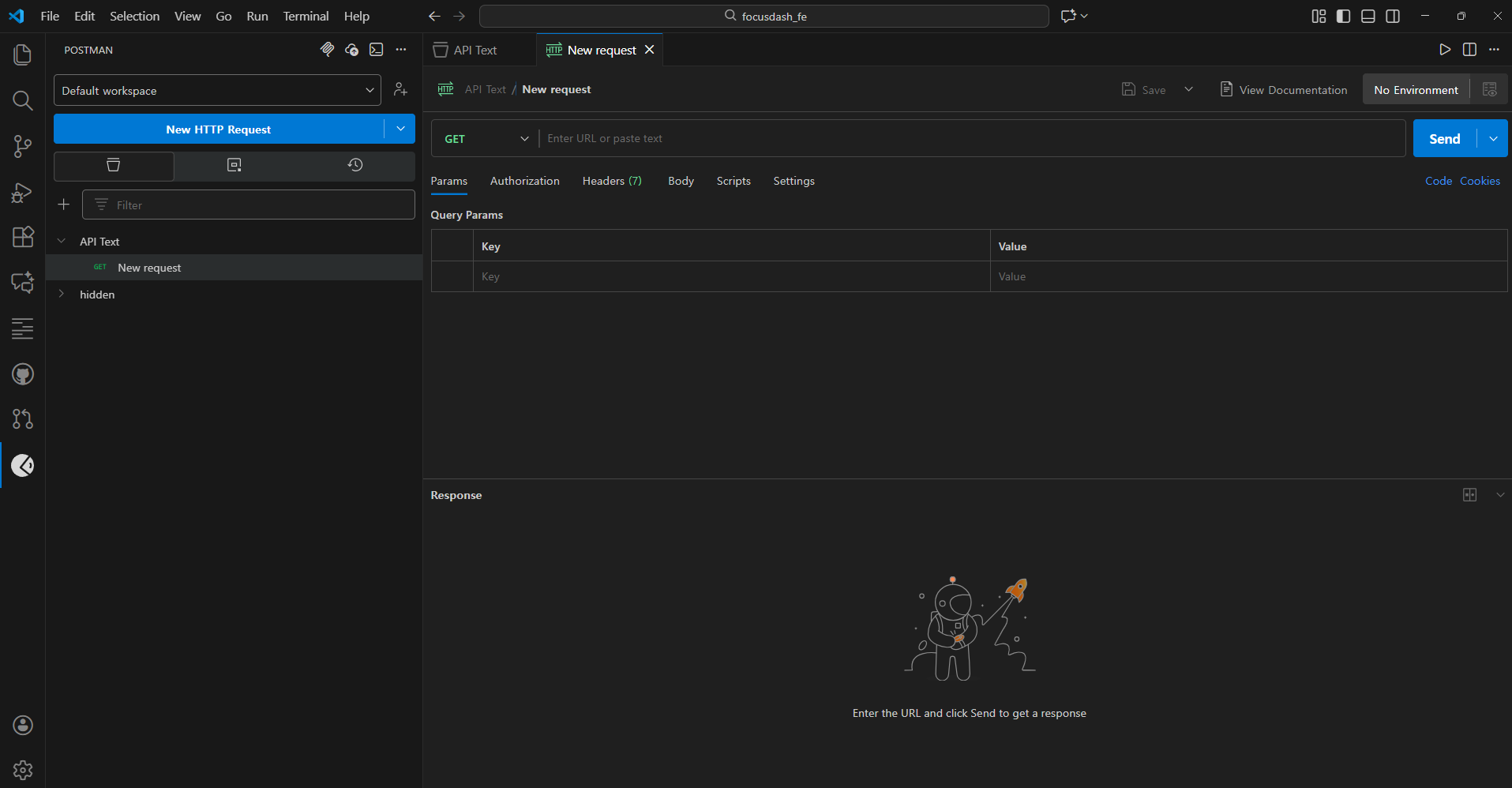
https://jsonplaceholder.typicode.com/를 입력해 줍니다.
입력 후 Send 클릭
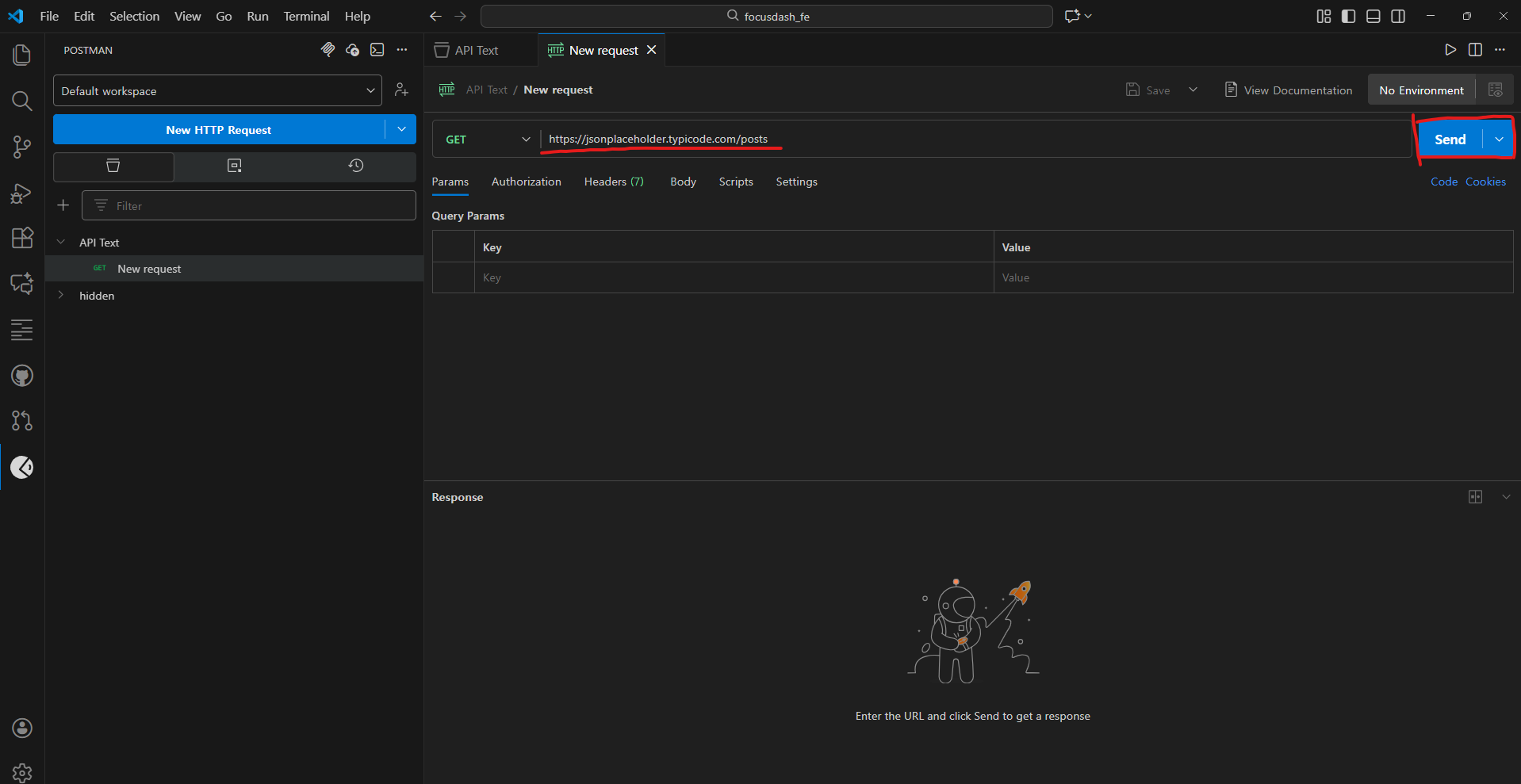
결과를 확인할 수 있습니다.

HTTP 메서드를 사용할 수 있습니다.
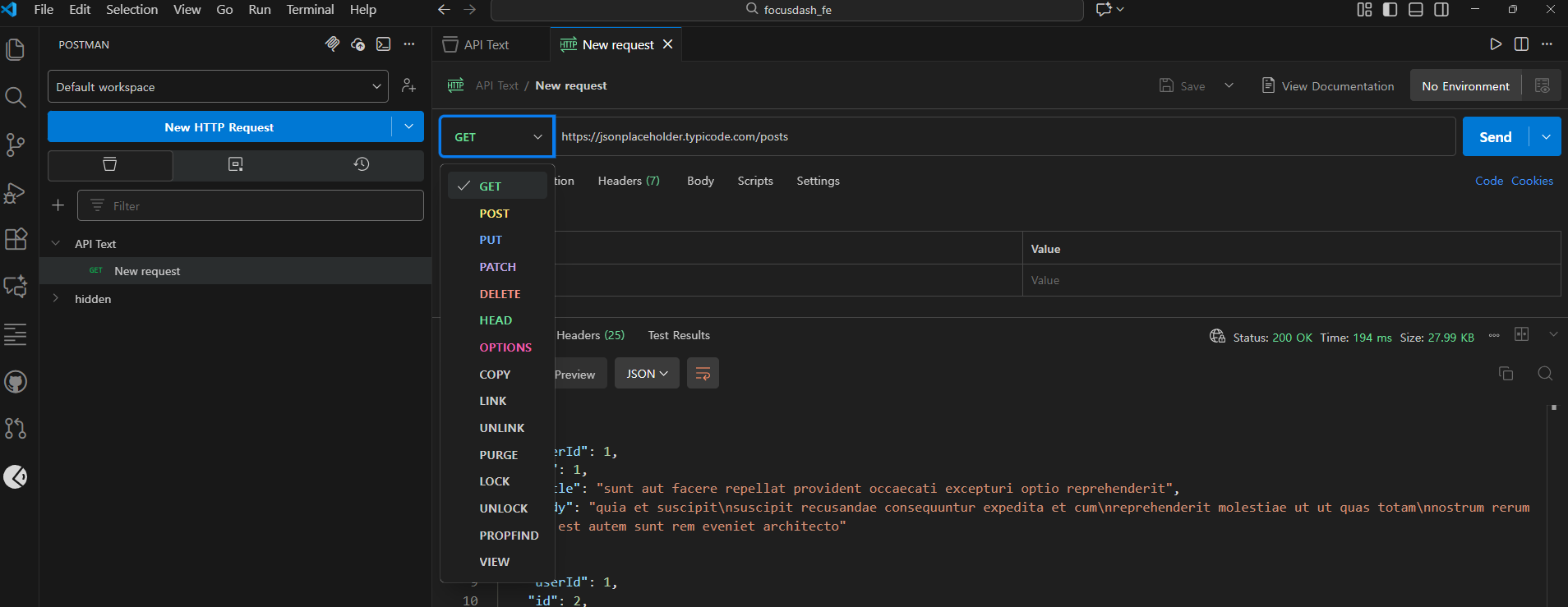
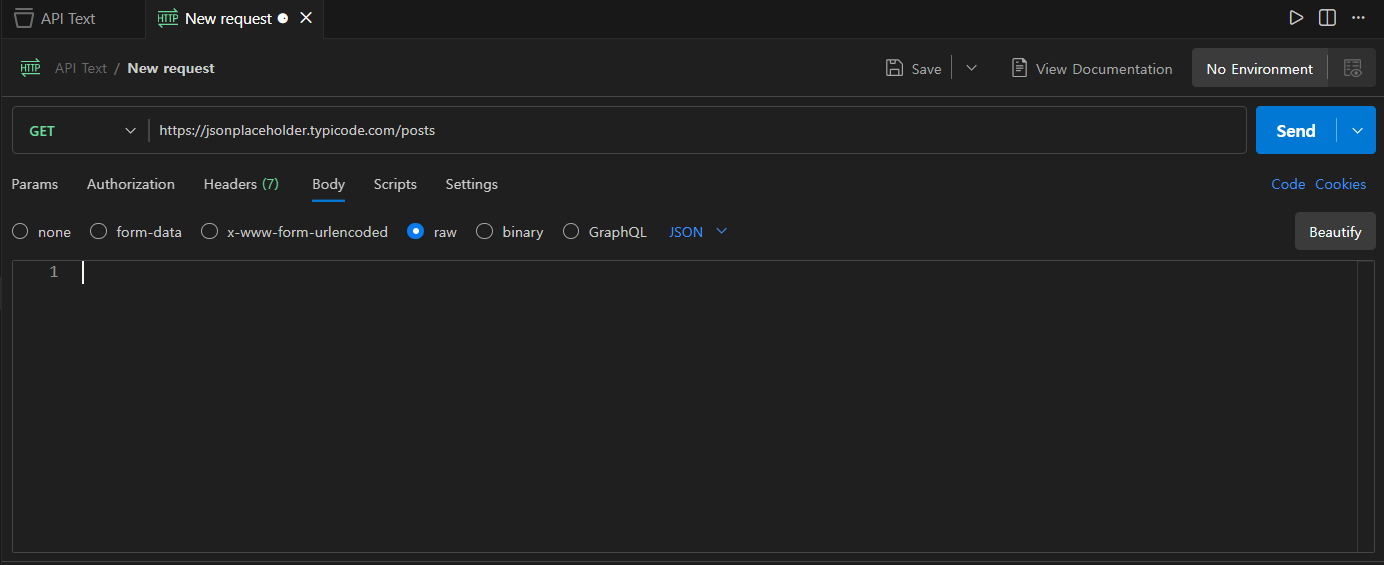
<요청 시 데이터를 body로 보내는 방법>
Body 탭에서 raw 선택 > 데이터 타입을 JSON으로 선택
[Postman에서 토큰 등록하는 방법]
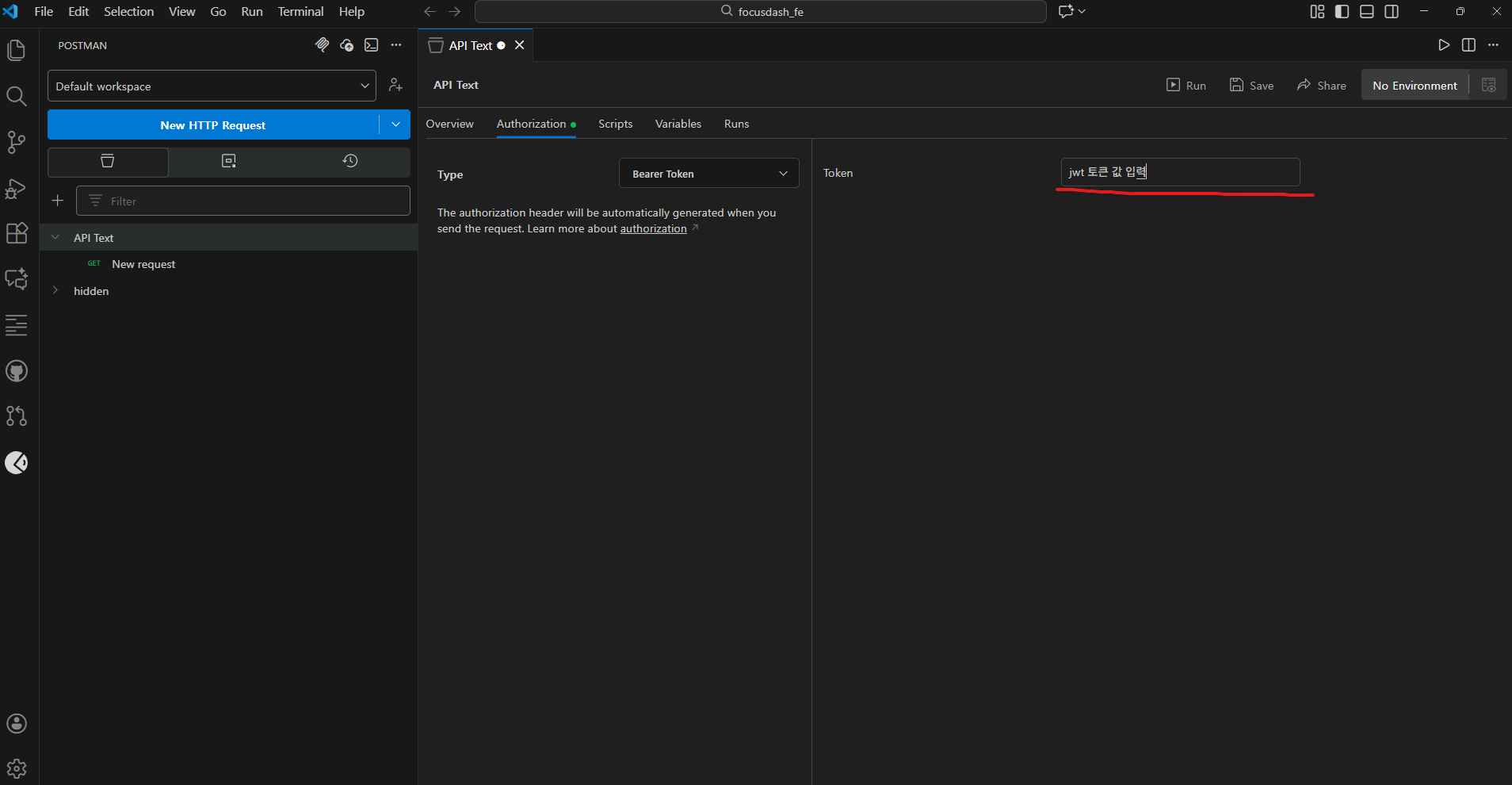
Collectoin을 클릭

Authorization 클릭 > Type에서 선택
저는 JWT에서 Bearer Token을 사용 중입니다.
Bearer Token 선택
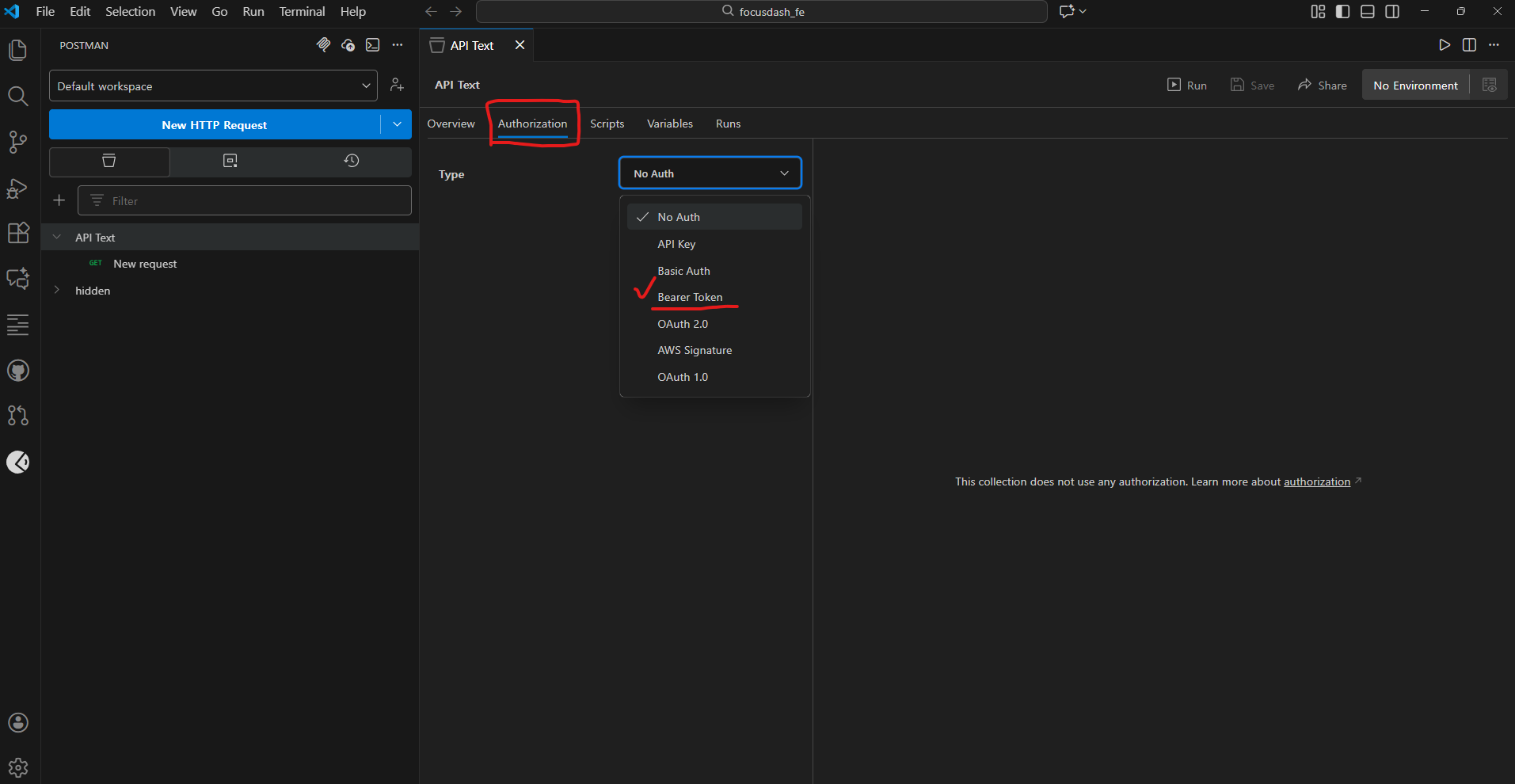
사용할 JWT 토큰 값을 입력해 줍니다.
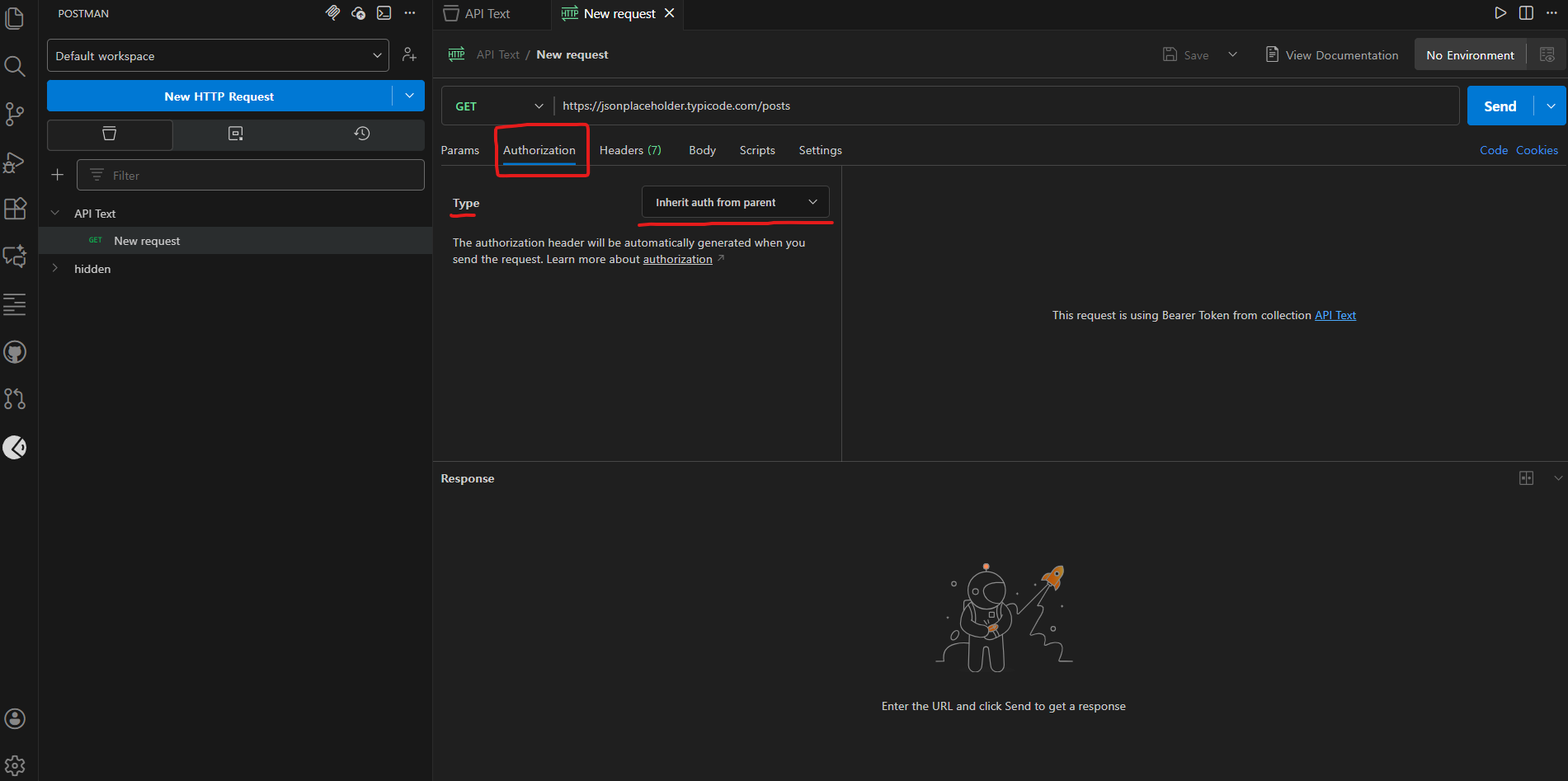
Request 탭에서 Authorization 설정을 진행합니다.
이 요청은 상위(부모) Collection에서 지정한 인증 정보를 자동으로 상속받도록 구성했습니다.
그 결과, 요청을 보낼 때 필요한 토큰이 헤더에 자동으로 포함되어 전송되도록 설정됩니다.
잘못된 정보는 댓글에 남겨주시면 감사하겠습니다!😊
댓글과 좋아요는 큰 힘이 됩니다!

[ 참고자료 ]
https://www.youtube.com/watch?v=hZJNwZssuhg
https://www.youtube.com/watch?v=3c7L3fFUj-4
https://www.youtube.com/watch?v=2TZXMYYD1bs
[이미지 출처]
https://uxwing.com/postman-icon/
Postman Icon PNG and SVG Vector Free Download
Postman Icon PNG and SVG free use any commercial projects no attribution required.
uxwing.com
'환경설정' 카테고리의 다른 글
| [VSCODE] VSCODE 플러그인 / VScode 코드 정리 (0) | 2024.08.07 |
|---|---|
| [VSCODE] Visual Studio Code에서 자바스크립트 실행하기 (0) | 2024.02.12 |
| [Chrome] React Developer Tools 설치 (1) | 2024.01.09 |
| [yarn] yarn 설치하기 (0) | 2023.12.14 |
| [DateBase] MySQL 설치하기 (0) | 2023.01.20 |


